
Télécharger AnyRec Video Converter – Outil de conversion vidéo rapide, gratuit et sécurisé pour Mac, Windows, Android & iOS
Aperçu
AnyRec Video Converter est une application d'essai polyvalente développée par AnyRec Studio qui simplifie le processus de conversion de fichiers vidéo et audio dans un large éventail de formats. Conçue avec une interface propre et conviviale, le logiciel permet aux débutants comme aux éditeurs expérimentés de transformer des fichiers multimédias en quelques secondes tout en préservant la qualité originale. Que vous ayez besoin de convertir un fichier MOV pour un iPhone, de transformer un MP3 en WAV pour un podcast, ou d'extraire l’audio d’une vidéo haute définition pour une présentation, AnyRec gère la tâche avec rapidité et fiabilité.
L’application inclut également des outils pratiques d’édition de métadonnées, l’insertion de musique de fond et des options de partage en un clic, en faisant une solution tout‑en‑un pour les projets personnels et professionnels. Son support multiplateforme s’étend à macOS, Windows, Android et iOS, garantissant que vous pouvez travailler sur n’importe quel appareil sans sacrifier les performances. En tant qu’essai gratuit, AnyRec offre un aperçu des fonctionnalités premium tout en restant pleinement fonctionnel pour les tâches de conversion quotidiennes, ce qui en fait un choix convaincant pour les utilisateurs recherchant un outil de conversion vidéo sécurisé et constamment mis à jour.
Fonctionnalités clés
- Large prise en charge des formats : Convertir entre M4A, MP3, MP4, WAV, MOV, FLAC, OGG, WMA, CAF, AC3, EAC3, DTS, DTS‑HD, AC4, ADX, ADY, DHE, DVR, DV et bien d’autres.
- Moteur de conversion haute vitesse : Utilise l’accélération GPU et le traitement multithread pour réduire le temps de conversion jusqu’à 70 % par rapport aux outils traditionnels.
- Édition des métadonnées : Modifiez le titre, l’artiste, l’album, le genre et la pochette directement dans l’application avant l’exportation.
- Superposition audio & insertion de musique : Ajoutez des pistes de fond ou remplacez les pistes audio existantes avec une interface glisser‑déposer simple.
- Partage en un clic : Exportez les fichiers directement vers YouTube, Vimeo, Dropbox, Google Drive ou les plateformes de réseaux sociaux.
- Traitement par lots : Mettez en file d’attente plusieurs fichiers pour une conversion simultanée, gagnant du temps sur les grands projets.
- Compatibilité multi‑appareils : Fonctionne sans problème sur macOS, Windows 10/11, Android 8+ et iOS 13+.
- Sécurisé & privé : Toutes les conversions se font localement sur votre appareil ; aucune upload vers le cloud ne garantit la confidentialité des données.
- Mises à jour gratuites régulières : La version d’essai reçoit des correctifs de sécurité mensuels et des améliorations de fonctionnalités.
- Essai gratuit sans filigrane : Profitez de toutes les capacités de conversion sans filigranes intrusifs ni limites de temps.
Instructions d’installation et d’utilisation
Installation étape par étape
Télécharger AnyRec Video Converter est simple. Visitez le site officiel d’AnyRec Studio et cliquez sur le bouton « Download for Mac » (ou sélectionnez Windows, Android, iOS selon vos besoins). Le package d’installation est signé et sécurisé, passant les contrôles du Gatekeeper macOS. Une fois le téléchargement terminé, ouvrez le fichier .dmg (macOS) ou .exe (Windows), puis suivez les invites à l’écran : acceptez le contrat de licence, choisissez le dossier de destination et cliquez sur « Install ». Sur les appareils mobiles, l’application est disponible via l’Apple App Store et le Google Play Store ; il suffit d’appuyer sur « Get » ou « Install » et d’attendre la fin du processus.
Lancement de l’application
Une fois installé, lancez AnyRec Video Converter depuis le dossier Applications (macOS) ou le menu Démarrer (Windows). Le premier lancement peut demander l’autorisation d’accéder à votre bibliothèque multimédia ; accorder cet accès permet à l’application de localiser rapidement les fichiers vidéo et audio. L’interface présente un tableau de bord épuré avec trois sections principales : « Add Files », « Conversion Settings » et « Output ». Glissez‑déposez vos fichiers source dans la zone « Add Files » ou cliquez sur le bouton « Browse » pour les localiser manuellement.
Choix des paramètres de conversion
Après avoir ajouté les fichiers, sélectionnez le format de sortie souhaité dans le menu déroulant. AnyRec suggère automatiquement des préréglages optimaux en fonction de l’appareil cible — choisissez « iPhone », « Android », « Mac » ou « Custom » pour un contrôle granulaire. Pour les préréglages personnalisés, ajustez la résolution, le débit, la fréquence d’images et le codec audio à l’aide des curseurs et des listes déroulantes. Si vous devez modifier les métadonnées, cliquez sur l’onglet « Metadata », remplissez les champs tels que le titre, l’artiste et la pochette d’album, puis enregistrez.
Démarrage de la conversion
Lorsque vous êtes satisfait des paramètres, cliquez sur le bouton vert vif « Convert ». La barre de progression se met à jour en temps réel, affichant le temps restant estimé. Pour les travaux par lots, chaque fichier apparaît dans une file d’attente, et le moteur les traite séquentiellement pendant que vous continuez d’autres tâches. Une fois la conversion terminée, le dossier de sortie s’ouvre automatiquement, vous permettant de prévisualiser le résultat ou de le partager directement via le bouton intégré « Share ».
Maintien de l’application à jour
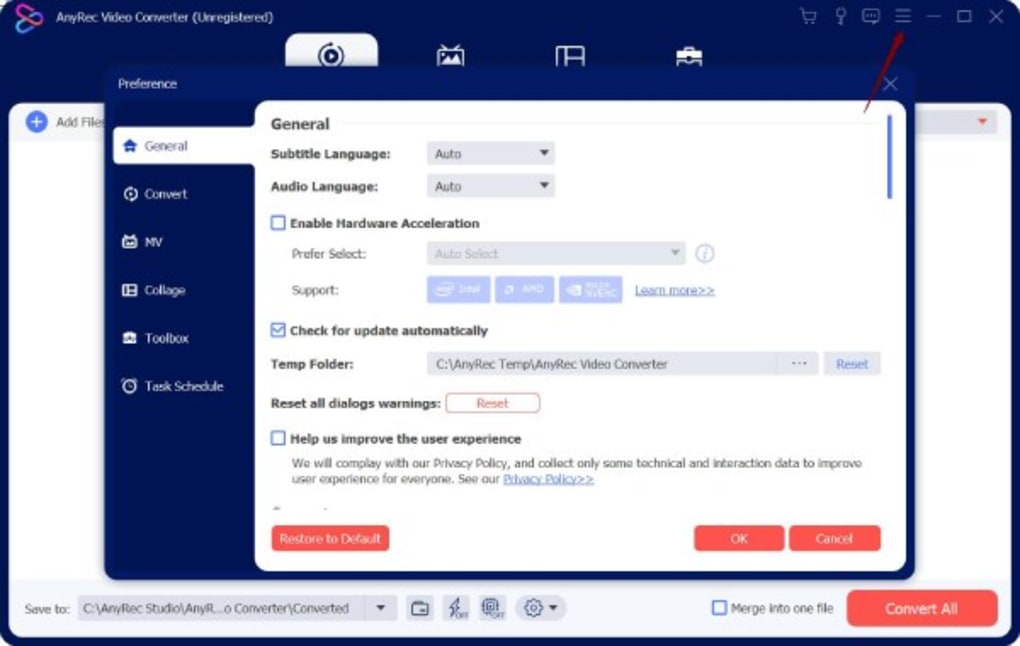
AnyRec Video Converter comprend une fonction de mise à jour automatique. Au lancement de l’application, elle vérifie la dernière version et vous invite à installer les correctifs disponibles. Les mises à jour régulières améliorent la prise en charge des codecs, renforcent la sécurité et ajoutent de nouvelles intégrations de partage—garantissant que l’outil reste pérenne sur les plateformes Windows, macOS, Android et iOS.
Compatibilité, avantages et inconvénients
Systèmes d’exploitation pris en charge
AnyRec Video Converter fonctionne nativement sur macOS 10.14 et versions ultérieures, Windows 10/11 (64 bits), Android 8.0+ et iOS 13+. Le logiciel exploite l’accélération matérielle sur les CPU et GPU modernes, offrant des performances constantes sur les ordinateurs de bureau, les ordinateurs portables, les tablettes et les smartphones. Comme le moteur de conversion fonctionne localement, il n’y a aucune dépendance à des codecs externes ou à une connexion Internet, ce qui le rend idéal pour des flux de travail sécurisés et hors ligne.
Avantages
- Bibliothèque de formats étendue couvrant pratiquement tous les codecs grand public et professionnels.
- Vitesse de conversion rapide grâce à l’accélération GPU et au multithreading.
- Interface intuitive qui réduit la courbe d’apprentissage pour les nouveaux utilisateurs.
- Édition des métadonnées et superposition de musique sans besoin d’outils tiers.
- Partage en un clic vers les principaux services cloud et réseaux sociaux.
- Essai gratuit sans filigranes, offrant une réelle valeur avant l’achat.
- Traitement local sécurisé garantissant la confidentialité de vos fichiers multimédias.
- Mises à jour gratuites régulières maintiennent l’application compatible avec les dernières versions des systèmes d’exploitation.
Inconvénients
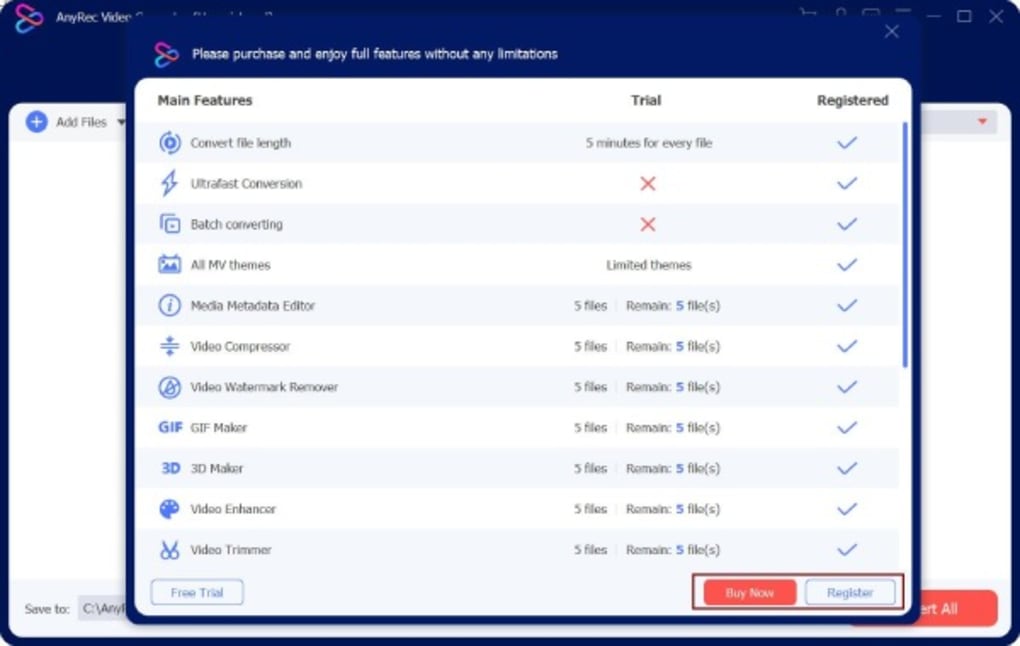
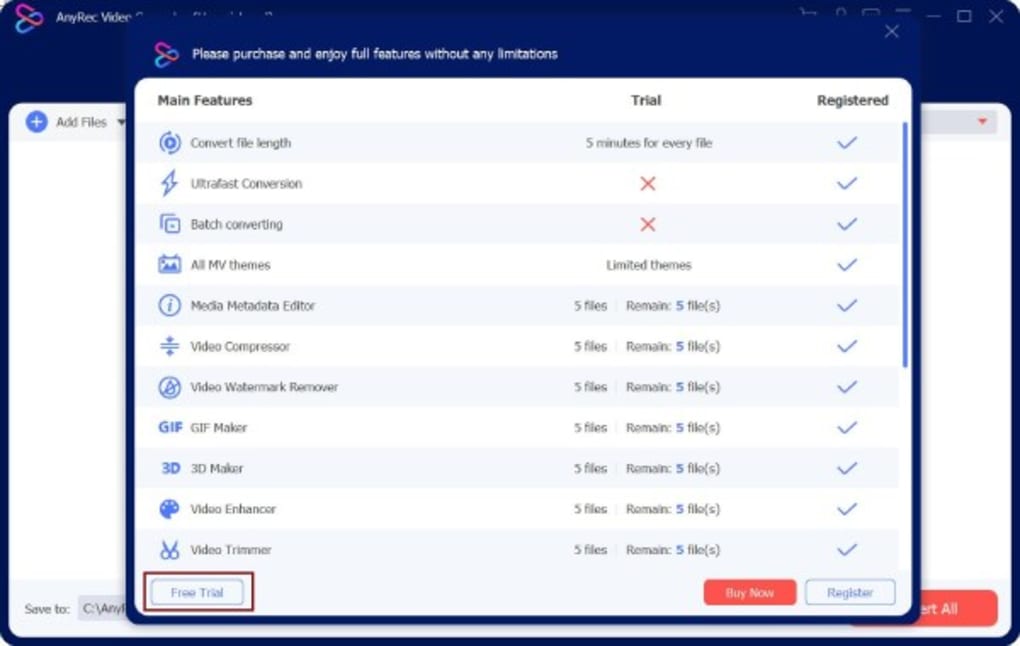
- La version d’essai limite la conversion par lots à dix fichiers par session.
- Les options de codecs avancés (p. ex., prise en charge HDR10+) sont réservées à la version payante.
- Certains utilisateurs signalent des ralentissements occasionnels de l’interface sur du matériel macOS plus ancien.
- Bien que l’application soit gratuite à l’essai, la version complète nécessite un achat unique.
FAQ
AnyRec Video Converter est‑il vraiment gratuit ?
Oui, la version d’essai est entièrement gratuite et offre une fonctionnalité de conversion complète sans filigranes. Cependant, les limites du traitement par lots et certains codecs premium ne sont disponibles que dans la version payante.
Puis‑je convertir des vidéos 4K sur un Mac ?
Absolument. AnyRec exploite l’accélération GPU sur macOS, permettant une conversion fluide de fichiers source 4K voire 8K, à condition que votre matériel réponde aux spécifications recommandées.
Le logiciel stocke‑t‑il mes fichiers dans le cloud ?
Non. Toutes les conversions sont effectuées localement sur votre appareil. L’application n’accède aux services cloud que lorsque vous choisissez de partager le fichier final, garantissant que vos médias originaux restent privés.
Quelles versions d’Android et d’iOS sont prises en charge ?
AnyRec Video Converter prend en charge Android 8.0 (Oreo) et les versions ultérieures, ainsi qu’iOS 13 et plus. L’application mobile reflète l’expérience de bureau, offrant des changements de format rapides en déplacement.
Comment mettre à jour le logiciel vers la dernière version ?
L’application vérifie les mises à jour automatiquement à chaque lancement. Si une nouvelle version est disponible, une invite apparaît vous demandant de télécharger et d’installer la mise à jour. Vous pouvez également vérifier manuellement les mises à jour via le menu « Help → Check for Updates ».
Conclusion & appel à l’action
AnyRec Video Converter se démarque comme une solution robuste, rapide et sécurisée pour quiconque doit transformer des fichiers vidéo ou audio dans un vaste éventail de formats. Son essai gratuit offre une expérience pleinement fonctionnelle, permettant aux utilisateurs de tester la vitesse, l’interface et les fonctionnalités avant de s’engager à acheter. Que vous soyez créateur de contenu peaufinant des vidéos pour YouTube, podcasteur convertissant du WAV en MP3, ou utilisateur occasionnel souhaitant partager des films avec des amis sur iPhone ou Android, AnyRec fournit les outils nécessaires sans compromettre la confidentialité ou les performances. Le support multiplateforme, l’éditeur de métadonnées intégré et le partage en un clic en font un outil complet qui rivalise avec de nombreux concurrents payants.
Si vous êtes prêt à télécharger une application de conversion vidéo rapide et fiable qui fonctionne sur Mac, Windows, Android et iOS, cliquez sur le bouton ci‑dessous pour obtenir dès maintenant l’essai gratuit d’AnyRec Video Converter. Découvrez une conversion fluide, un traitement local sécurisé et des mises à jour gratuites régulières — tout ce dont vous avez besoin pour garder votre bibliothèque multimédia organisée et prête pour n’importe quel appareil.
Télécharger AnyRec Video Converter – Essai gratuit
AnyRec Video Converter offre une expérience fluide et riche en fonctionnalités avec des vitesses de conversion impressionnantes et une interface épurée. L’essai gratuit est généreux, et l’absence de filigranes en fait un choix remarquable tant pour les utilisateurs occasionnels que professionnels.







